Comment créer un profil souvenir ?
Vous avez maintenant votre QR code.
Il ne reste plus qu’à créer le profil souvenir qui lui sera associé.
En quelques étapes simples, vous pourrez créer une page dédiée pour partager l’histoire, les photos et les souvenirs de votre être cher.
Revendiquer le QR Code
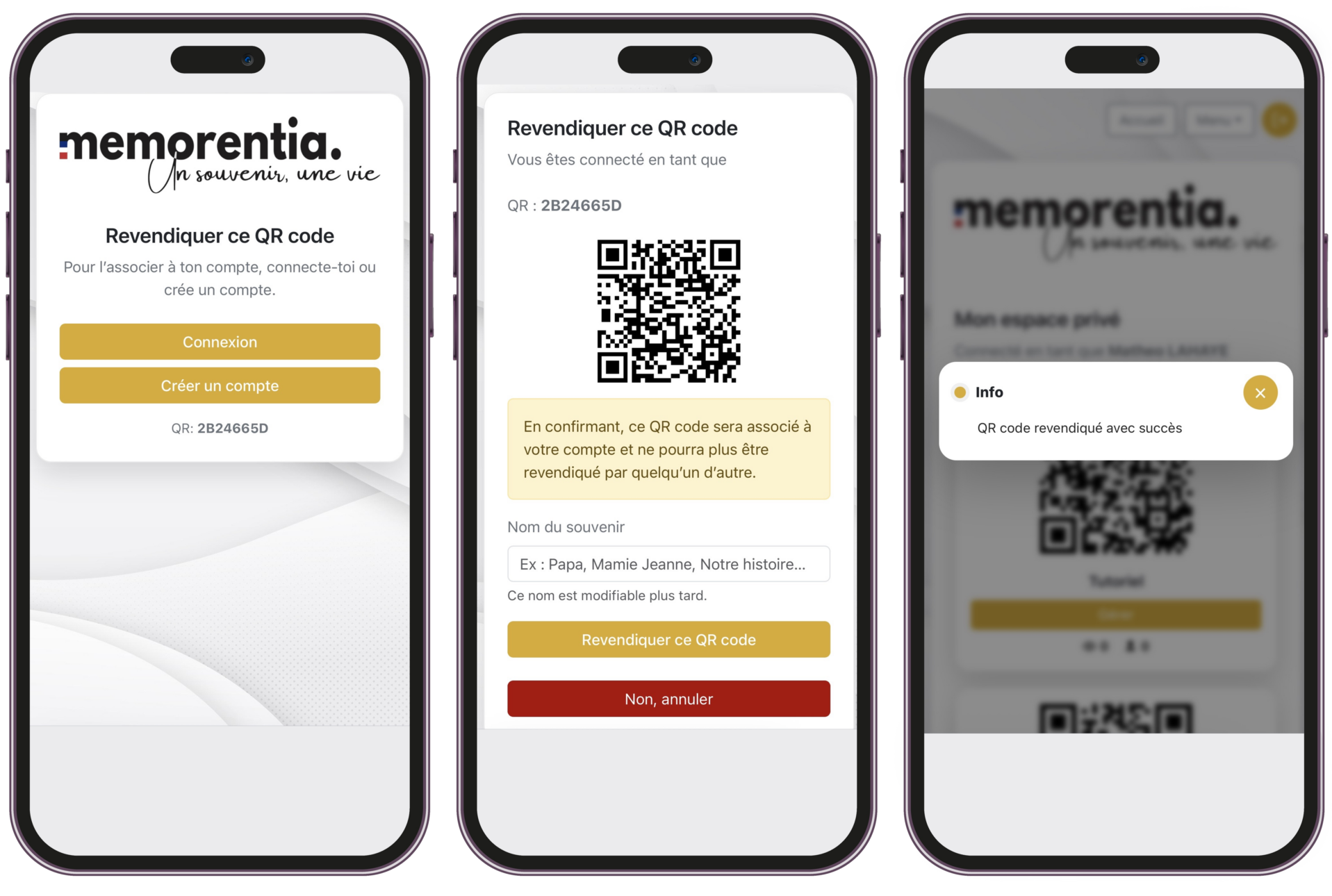
Pour revendiquer le QR code, vous devez d’abord le scanner et ouvrir le lien auquel il renvoie. Une fois cela fait, la page de connexion ou de création de compte apparaît.
Si c’est votre première visite, vous devrez créer un compte. Sinon, vous pouvez simplement vous connecter à un compte existant. Attention : le QR code et le profil souvenir seront associés uniquement au compte avec lequel vous vous connectez ou que vous créez.
Une fois votre compte créé ou après vous être connecté, votre QR code apparaîtra à l’écran. Remplissez la case « Nom du souvenir » (ce nom pourra être modifié plus tard), puis cliquez sur le bouton jaune « Revendiquer ce QR code ».
Une petite fenêtre s’affichera alors avec le message : « QR code revendiqué avec succès ». Fermez cette fenêtre : vous pourrez ensuite accéder à votre profil souvenir et commencer à le compléter.
Création du profil souvenir

Accéder à votre profil souvenir
Une fois votre QR code revendiqué et après vous être connecté à votre compte, vous accédez à une page qui regroupe tous vos QR codes revendiqués. Depuis cet espace, vous pouvez consulter le nombre de personnes ayant vu votre souvenir, scanner d’autres QR codes ou encore retrouver vos profils favoris.
Pour accéder à votre profil souvenir, cliquez sur le bouton jaune « Gérer » situé sous le QR code que vous souhaitez modifier. Cela ouvrira la page de gestion du profil souvenir, où vous pourrez commencer à le créer ou à le compléter.
Accéder à votre profil souvenir
Une fois votre QR code revendiqué et après vous être connecté à votre compte, vous accédez à une page qui regroupe tous vos QR codes revendiqués. Depuis cet espace, vous pouvez consulter le nombre de personnes ayant vu votre souvenir, scanner d’autres QR codes ou encore retrouver vos profils favoris.
Pour accéder à votre profil souvenir, cliquez sur le bouton jaune « Gérer » situé sous le QR code que vous souhaitez modifier. Cela ouvrira la page de gestion du profil souvenir, où vous pourrez commencer à le créer ou à le compléter.
Ajouter une photo de profil, un nom et une photo de couverture
Une fois sur votre profil, vous verrez plusieurs informations que vous pouvez modifier ou compléter.
Tout d’abord, vous pouvez changer l’image de couverture (l’image avec des fleurs dans l’exemple). Pour cela, vous pouvez sélectionner une autre image proposée par Memorentia en cliquant sur le bouton avec l’icône d’image. Vous pouvez également ajouter votre propre image en cliquant sur l’icône crayon, puis en choisissant une photo depuis votre photothèque ou votre galerie.
De la même manière, vous pouvez modifier l’image de profil afin d’ajouter une de votre être cher liée à ce profil souvenir. Pour cela, cliquez sur l’icône crayon et choisissez une image depuis votre photothèque ou votre galerie.
Vous pouvez ensuite modifier le nom du profil souvenir en cliquant directement sur le texte noir et en entrant le nom de votre choix.


Ajouter les informations principales
Vous pouvez également indiquer la date de naissance et la date de décès en cliquant sur les différentes cases et en sélectionnant les informations correspondantes.
Vous pouvez ensuite préciser le lieu de résidence dans la case « Lieu ».
Enfin, vous pouvez ajouter une description dans la section « En quelques mots… ». Cet espace vous permet d’écrire librement ce que votre être cher représentait pour vous et pour votre famille.
Ajouter les informations principales
Vous pouvez également indiquer la date de naissance et la date de décès en cliquant sur les différentes cases et en sélectionnant les informations correspondantes.
Vous pouvez ensuite préciser le lieu de résidence dans la case « Lieu ».
Enfin, vous pouvez ajouter une description dans la section « En quelques mots… ». Cet espace vous permet d’écrire librement ce que votre être cher représentait pour vous et pour votre famille.
Ajouter des photos
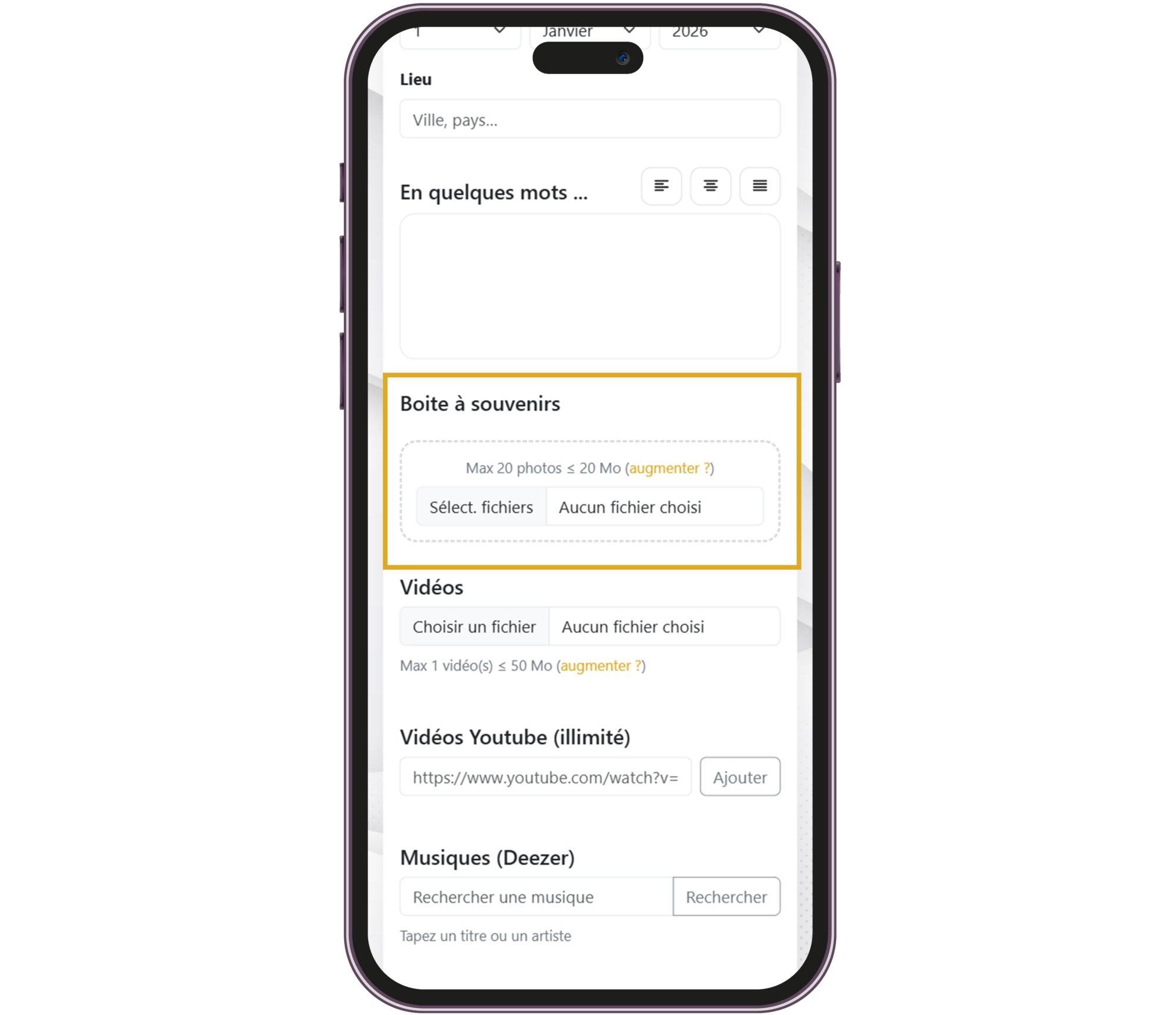
Pour ajouter des photos à votre profil souvenir, descendez dans la page jusqu’à la section « Boîte à souvenirs ».
Dans cette section, vous pouvez ajouter des photos depuis votre galerie ou votre photothèque en cliquant simplement sur le bouton « Sélect. fichiers ». Vous pouvez ajouter jusqu’à 20 photos maximum.
Si une photo ne vous convient plus, vous pouvez la supprimer à tout moment et la remplacer par une autre.
Ajouter une vidéo
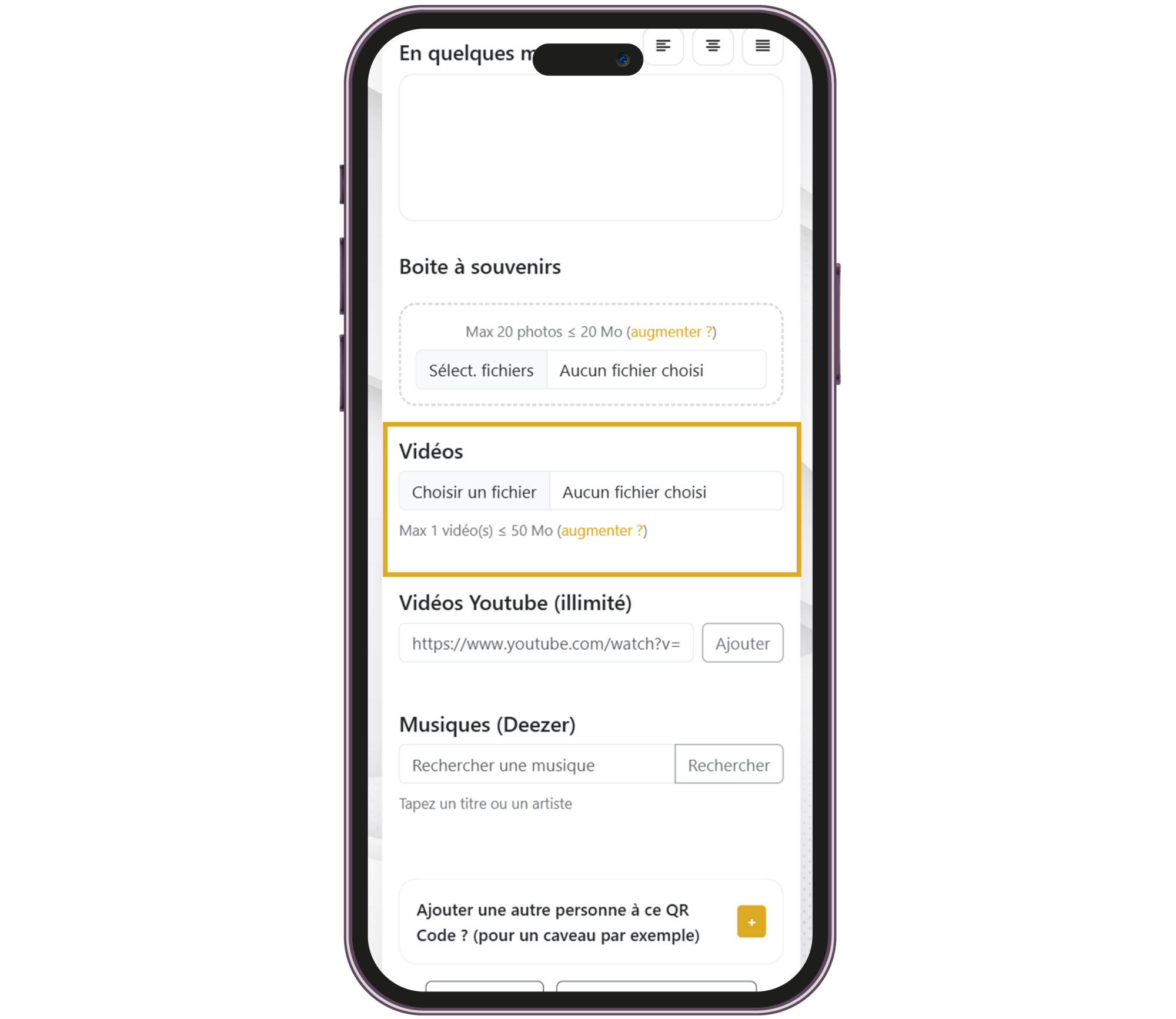
Comme pour la boîte à souvenirs, descendez dans la page jusqu’à la section « Vidéo ».
Dans cette section, vous pouvez ajouter une seule vidéo depuis votre galerie ou votre photothèque en cliquant simplement sur le bouton « Sélect. fichiers ».
Si la vidéo ne vous convient plus, vous pouvez la supprimer à tout moment et la remplacer par une autre.
Ajouter une vidéo
Comme pour la boîte à souvenirs, descendez dans la page jusqu’à la section « Vidéo ».
Dans cette section, vous pouvez ajouter une seule vidéo depuis votre galerie ou votre photothèque en cliquant simplement sur le bouton « Sélect. fichiers ».
Si la vidéo ne vous convient plus, vous pouvez la supprimer à tout moment et la remplacer par une autre.
Ajouter des vidéos YouTube
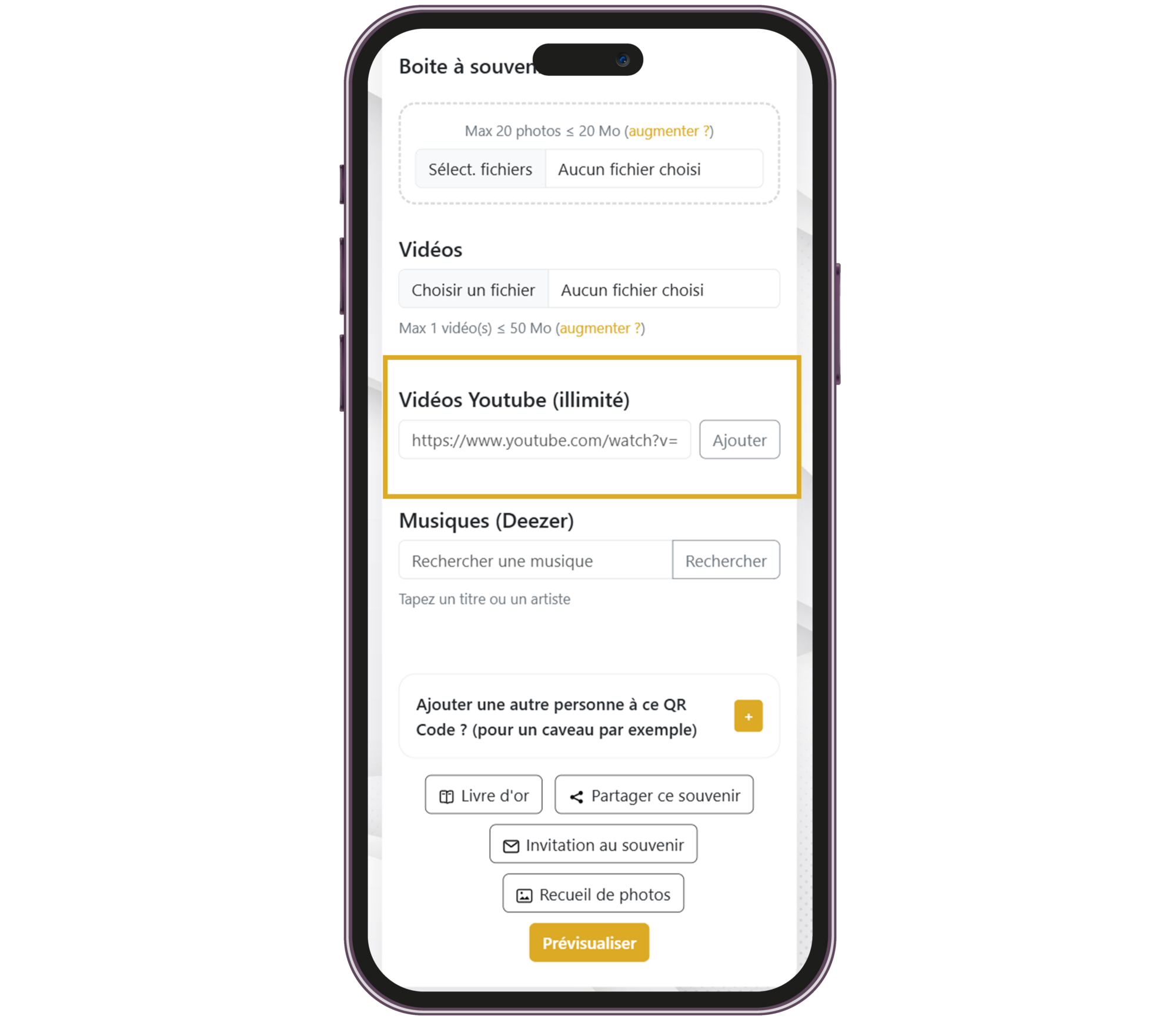
Pour ajouter des vidéos YouTube à votre profil souvenir, descendez dans la page jusqu’à la section « Vidéo YouTube », puis rendez-vous sur YouTube et trouvez la vidéo que vous souhaitez ajouter. Cliquez ensuite sur « Partager », puis sur « Copier le lien ».
Une fois cela fait, collez le lien dans la case prévue à cet effet sur votre profil, puis cliquez sur « Ajouter ».
La vidéo YouTube apparaîtra alors sur votre profil souvenir. Vous pourrez la supprimer à tout moment si elle ne vous convient plus. Vous pouvez ajouter autant de vidéos Youtube souhaitées.
Ajouter des musiques
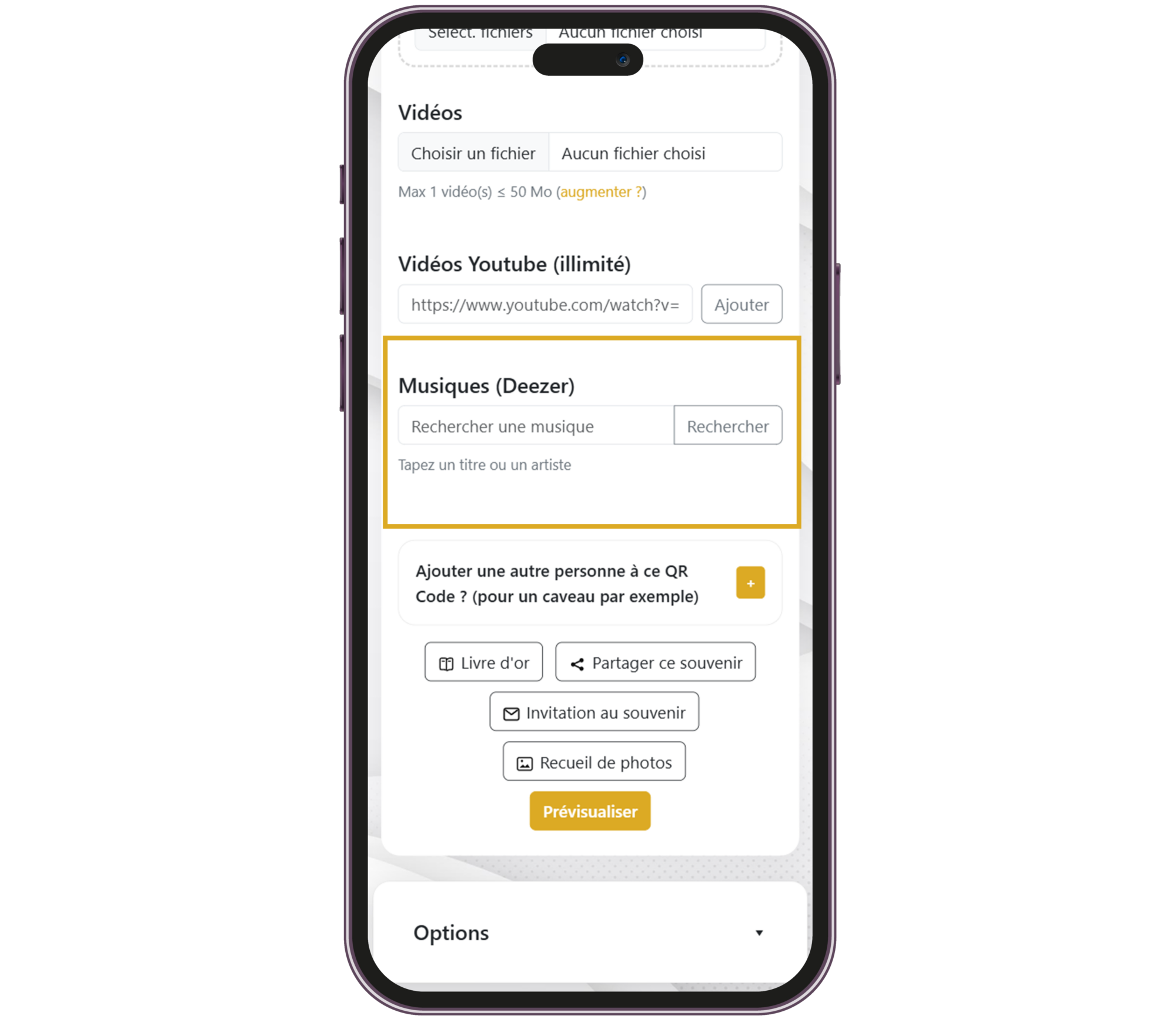
Pour ajouter des musiques à votre profil souvenir, descendez dans la page jusqu’à la section « Musiques (Deezer) ».
Dans cette section, vous pouvez ajouter autant de musiques que vous le souhaitez. Il vous suffit de taper le nom de la musique dans la barre de recherche, puis de cliquer sur « Rechercher ». Vous pourrez ensuite choisir le titre souhaité dans la liste proposée.
Nous utilisons Deezer pour afficher et lire les musiques, mais aucun abonnement n’est nécessaire.
Vous pouvez supprimer les musiques qui ne vous conviennent plus et les remplacer par d’autres à tout moment.
Ajouter des musiques
Pour ajouter des musiques à votre profil souvenir, descendez dans la page jusqu’à la section « Musiques (Deezer) ».
Dans cette section, vous pouvez ajouter autant de musiques que vous le souhaitez. Il vous suffit de taper le nom de la musique dans la barre de recherche, puis de cliquer sur « Rechercher ». Vous pourrez ensuite choisir le titre souhaité dans la liste proposée.
Nous utilisons Deezer pour afficher et lire les musiques, mais aucun abonnement n’est nécessaire.
Vous pouvez supprimer les musiques qui ne vous conviennent plus et les remplacer par d’autres à tout moment.
Pour les personnes souhaitant participer au profil
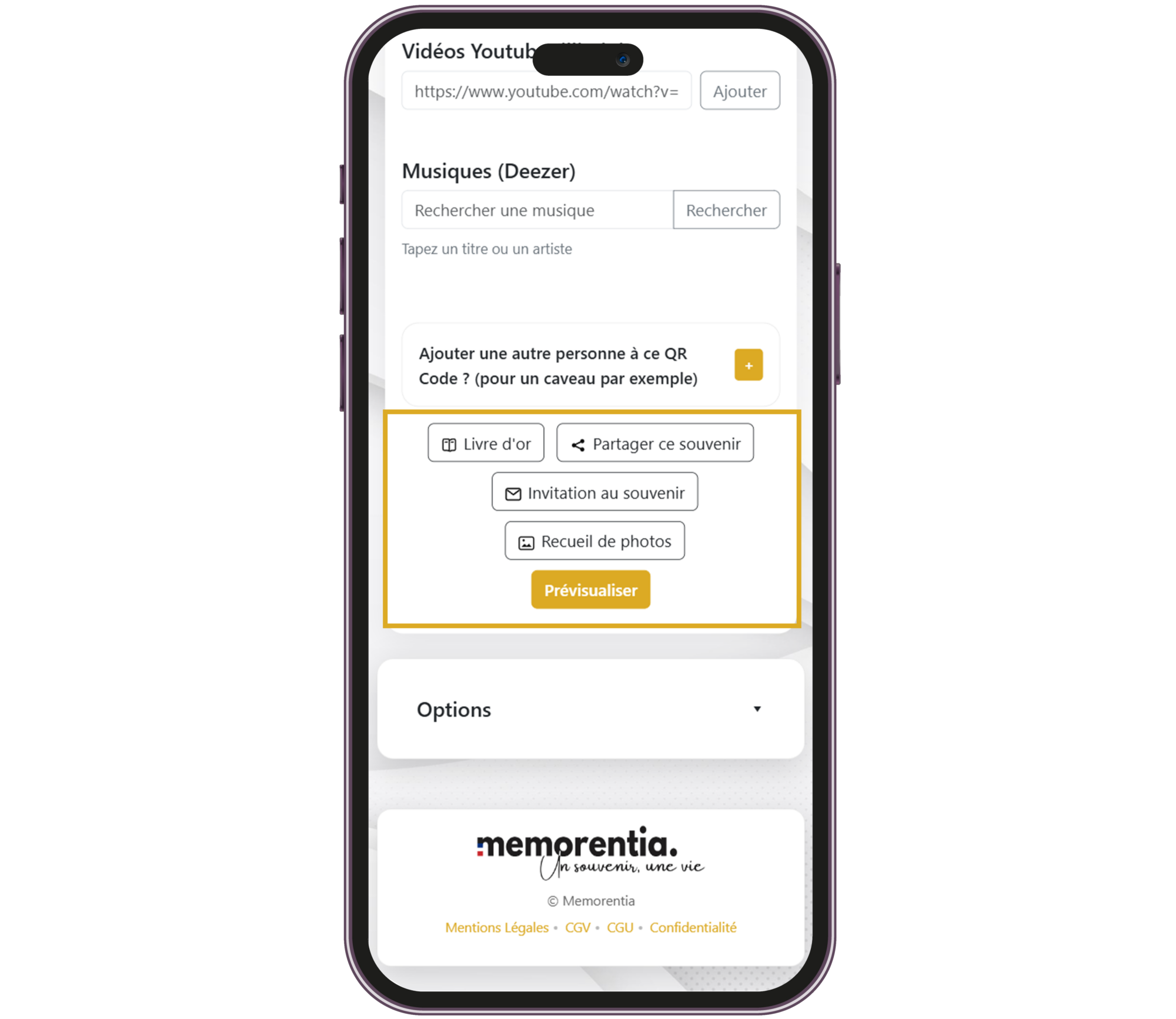
Pour partager votre profil souvenir et permettre à d’autres personnes de laisser des messages ou de contribuer, descendez tout en bas de la page jusqu’à la section contenant cinq boutons.
Le bouton « Livre d’or » vous permet de voir tous les messages laissés par les proches. Vous pouvez supprimer les messages qui ne sont pas appropriés ou qui n’ont pas de lien avec la personne.
Le bouton « Partager ce souvenir » vous permet de générer un lien de partage. Ce lien permet aux autres personnes de consulter le profil et de voir les photos, les vidéos et les musiques.
Le bouton « Invitation au souvenir » vous permet de créer un faire-part que vous pouvez télécharger et imprimer. Ce document contient le nom et la photo de votre être cher, une brève explication de Memorentia ainsi que le QR code permettant d’accéder au profil.
Le bouton « Recueil de photos » vous permet de créer un espace dans lequel les personnes disposant du lien peuvent déposer des photos. Vous pourrez ensuite les ajouter au profil si vous le souhaitez.
Enfin, le bouton « Prévisualiser » vous permet de voir à quoi ressemble le profil lorsqu’un utilisateur scanne le QR code.
Recueil de photos
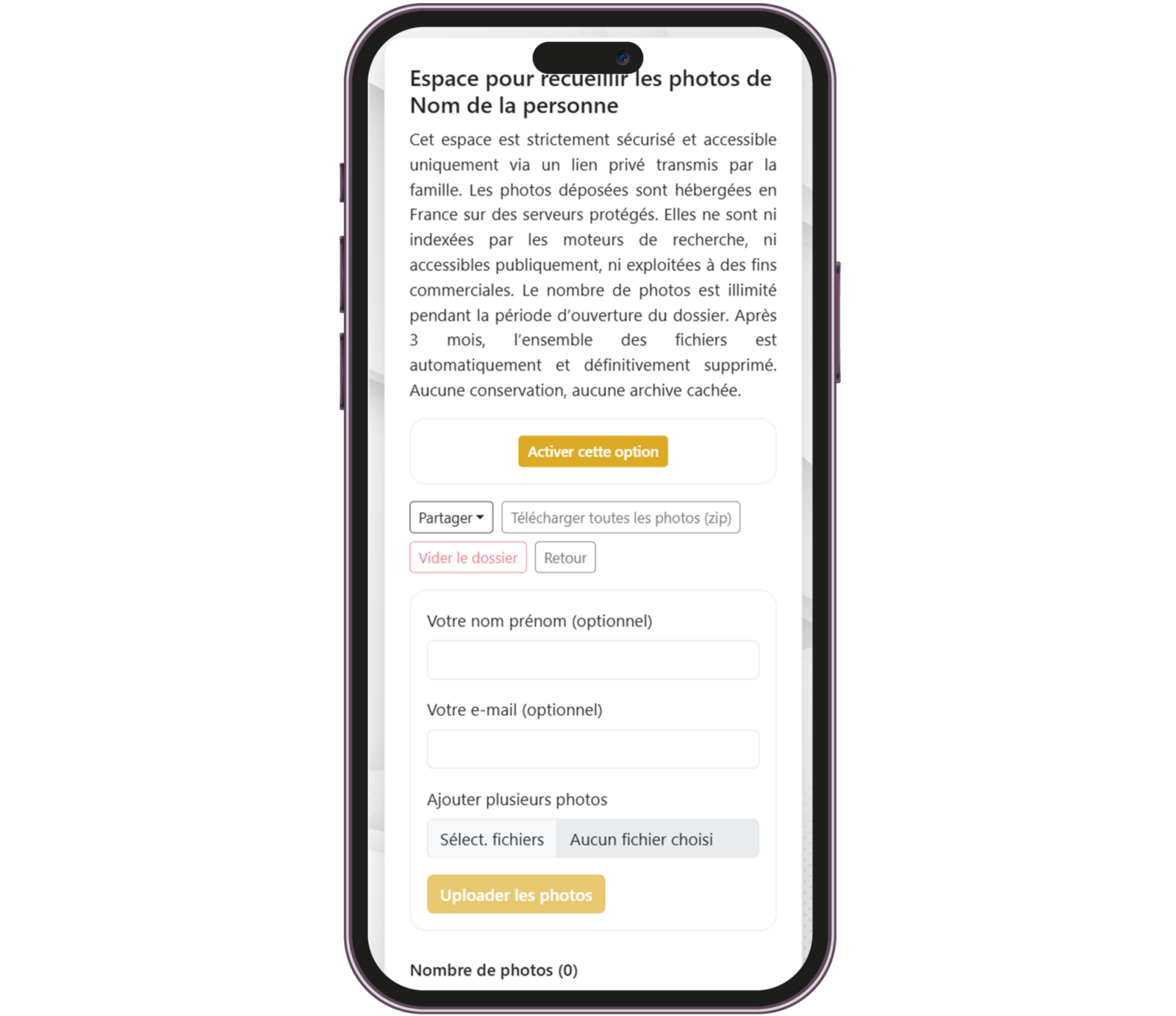
Le recueil de photos est un service optionnel supplémentaire qui vous permet de partager un lien privé, transmis par la famille. Toutes les personnes disposant de ce lien peuvent déposer des photos de l’être associé au profil souvenir.
Les photos déposées ne sont visibles que par le propriétaire du QR code. Celui-ci peut ensuite télécharger toutes les photos en un clic (dossier zippé), qui peut être remis directement aux pompes funèbres pour le diffuser sous forme de diaporama.
Les photos déposées sont sécurisées et restent disponibles pendant 3 mois. Passé ce délai, elles sont automatiquement supprimées afin de garantir la protection des données.
Recueil de photos
Le recueil de photos est un service optionnel supplémentaire qui vous permet de partager un lien privé, transmis par la famille. Toutes les personnes disposant de ce lien peuvent déposer des photos de l’être associé au profil souvenir.
Les photos déposées ne sont visibles que par le propriétaire du QR code. Celui-ci peut ensuite télécharger toutes les photos en un clic (dossier zippé), qui peut être remis directement aux pompes funèbres pour le diffuser sous forme de diaporama.
Les photos déposées sont sécurisées et restent disponibles pendant 3 mois. Passé ce délai, elles sont automatiquement supprimées afin de garantir la protection des données.
Les différentes options du profil souvenir
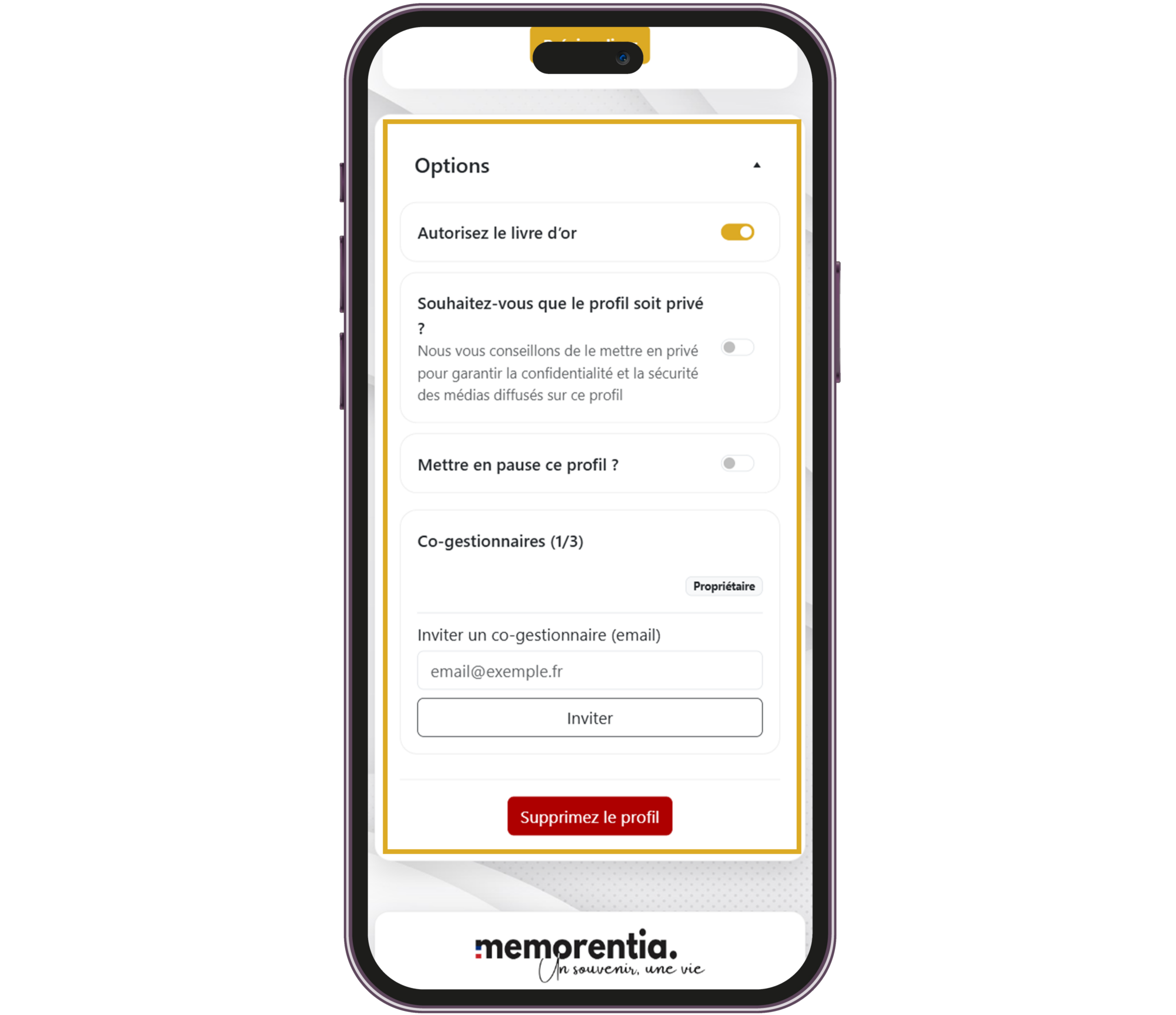
Tout en bas de votre profil souvenir, vous trouverez un menu déroulant « Options ». Celui-ci vous permet de gérer les paramètres et la confidentialité du profil.
Vous pouvez activer ou désactiver le livre d’or si vous ne souhaitez pas que les visiteurs puissent laisser des messages pour ce profil.
Vous pouvez également définir le profil comme privé. Dans ce cas, seules les personnes autorisées, comme les membres de votre famille, pourront accéder au profil souvenir. Les personnes n’ayant pas accès au profil peuvent faire une demande d’accès au moment du scan du QR Code.
Il est aussi possible de mettre le profil en pause, ce qui le rend temporairement inaccessible à tous.
Vous pouvez ajouter jusqu’à deux co-gestionnaires afin de gérer le profil souvenir à plusieurs.
Enfin, vous avez la possibilité de supprimer le profil souvenir. Cette action réinitialise entièrement le profil : vous conservez votre QR code, mais le profil redevient vide.